Domain windows10-guide.de kaufen?
Wir ziehen mit dem Projekt
windows10-guide.de um.
Sind Sie am Kauf der Domain
windows10-guide.de interessiert?
domain@kv-gmbh.de · 0541-91531010
Domain windows10-guide.de kaufen?
Wie deaktiviere ich automatische Updates?
Um automatische Updates zu deaktivieren, musst du je nach Betriebssystem unterschiedliche Schritte befolgen. Für Windows 10 kannst du die automatischen Updates in den Einstellungen unter "Update und Sicherheit" -> "Windows Update" -> "Erweiterte Optionen" anpassen. Dort kannst du auswählen, wann und wie Updates installiert werden sollen. Für macOS kannst du die automatischen Updates in den Systemeinstellungen unter "Softwareupdate" deaktivieren. Dort kannst du festlegen, ob und wann Updates automatisch heruntergeladen und installiert werden sollen. Für Android-Geräte kannst du die automatischen Updates in den Einstellungen unter "System" -> "Systemupdate" -> "Erweitert" anpassen. Dort kannst du die automatischen Updates deaktivieren oder auf manuelle Updates umstellen. Für iOS-Geräte kannst du die automatischen Updates in den Einstellungen unter "Allgemein" -> "Softwareupdate" anpassen. Dort kannst du die automatischen Updates deaktivieren oder auf manuelle Updates umstellen. **
Wie deaktiviere ich automatische Updates Windows 10?
Um automatische Updates in Windows 10 zu deaktivieren, öffne die Einstellungen und gehe zu "Update und Sicherheit". Wähle dort "Windows Update" aus und klicke auf "Erweiterte Optionen". Hier kannst du die Einstellungen für automatische Updates anpassen. Du kannst entweder die automatischen Updates komplett deaktivieren oder festlegen, dass Updates nur zu bestimmten Zeiten heruntergeladen werden sollen. Vergiss nicht, regelmäßig manuelle Updates durchzuführen, um die Sicherheit deines Systems zu gewährleisten. **

Ähnliche Suchbegriffe für Deaktiviere
Top-Angebote
Produkte zum Begriff Deaktiviere:
-
IT-SicherheitIT-Sicherheit , Technologien und Best Practices für die Umsetzung im Unternehmen , Sport-Gewindefahrwerk > Sportfederung , Auflage: 2., überarbeitete Auflage, Erscheinungsjahr: 20241011, Produktform: Leinen, Inhalt/Anzahl: 1, Inhalt/Anzahl: 1, Redaktion: Lang, Michael~Löhr, Hans, Auflage: 24002, Auflage/Ausgabe: 2., überarbeitete Auflage, Seitenzahl/Blattzahl: 444, Keyword: Cyber Security; Cyberabwehr; Datenschutz; Hacking; ISO 27001; IT-Infrastruktur; IT-Sicherheit; Informationssicherheit; Risikoanalyse, Fachschema: Datensicherheit / Netz~EDV / Theorie / Sicherheit~Hacker (EDV)~Datenschutz~Datensicherheit~Datensicherung~Sicherheit / Datensicherheit, Fachkategorie: Computerkriminalität, Hacking~Netzwerksicherheit, Warengruppe: HC/Datenkommunikation/Netze/Mailboxen, Fachkategorie: Datenschutz, UNSPSC: 49019900, Warenverzeichnis für die Außenhandelsstatistik: 49019900, Sender’s product category: BUNDLE, Verlag: Hanser Fachbuchverlag, Verlag: Hanser Fachbuchverlag, Verlag: Hanser, Carl, Verlag GmbH & Co. KG, Produktverfügbarkeit: 02, Länge: 246, Breite: 180, Höhe: 31, Gewicht: 948, Produktform: Gebunden, Genre: Mathematik/Naturwissenschaften/Technik/Medizin, Genre: Mathematik/Naturwissenschaften/Technik/Medizin, Vorgänger: 2823581,39,99 €*Versand: 0,00 €Sichere Weiterleitung zum Anbieter
-
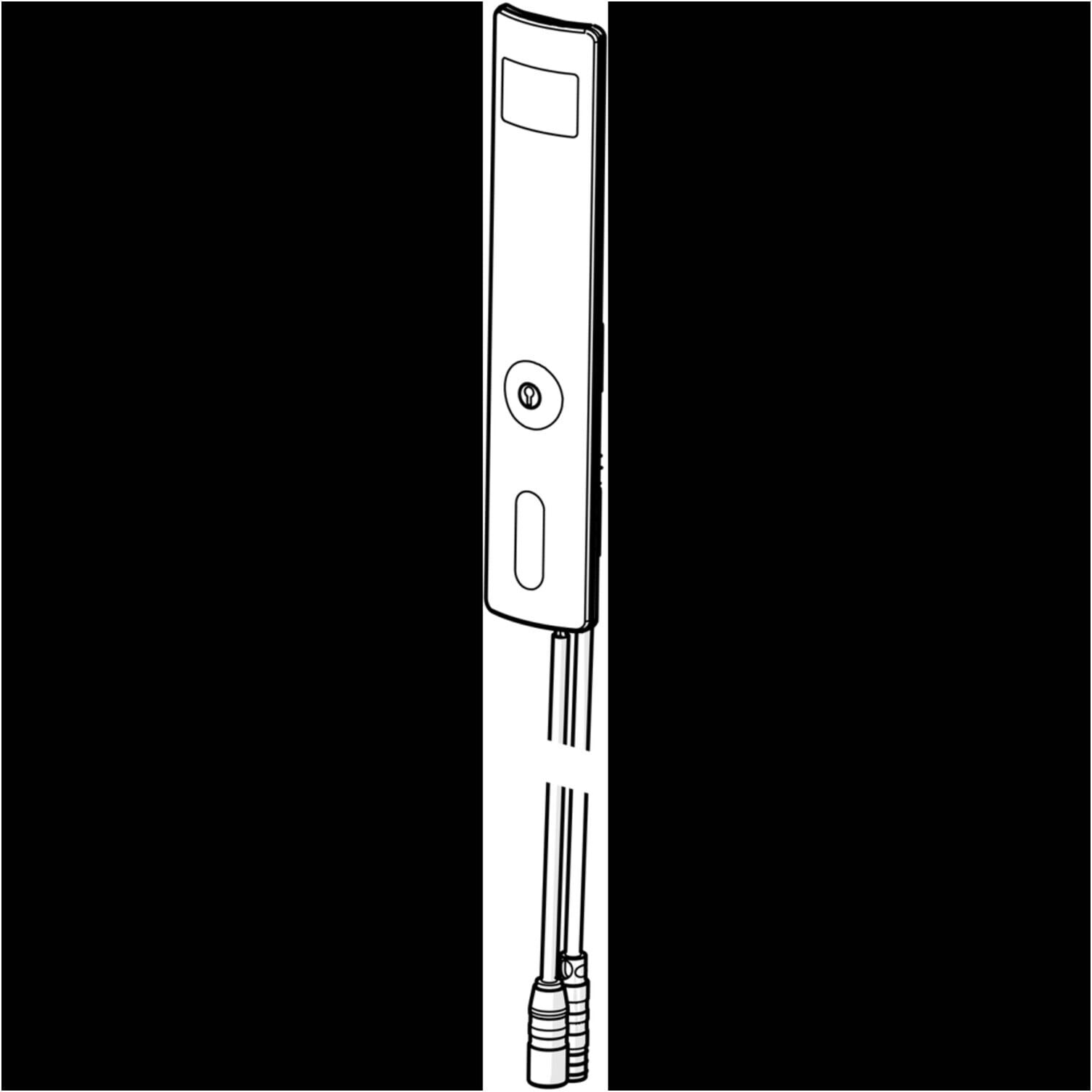
Hansa Benutzeroberfläche 59914139)Das Produkt Hansa Benutzeroberfläche 59914139 mit der EAN 04015474275867 ist aktuell zum Preis von 136.99 zu kaufen. Von der Abisolierzange bis hin zum Zentrierbohrer – getreu dem Motto „Alles für den Profi“ umfasst das umfangreiche Online-Produktsortiment von Contorion.de derzeit mehr als 200.000 Produkte renommierter Hersteller aus den Bereichen Befestigungstechnik, Elektrowerkzeug, Arbeitsschutz, Bürobedarf, Industrie- und Handwerksbedarf. Wir stehen für eine schnelle, zuverlässige Lieferung und einen ausgereiften Kundenservice. Marke:HANSA (59914139)136,99 €*Versand: 0,00 €Sichere Weiterleitung zum Anbieter
-
Hansa Benutzeroberfläche 59914146)Das Produkt Hansa Benutzeroberfläche 59914146 mit der EAN 04015474275935 ist aktuell zum Preis von 129.98 zu kaufen. Von der Abisolierzange bis hin zum Zentrierbohrer – getreu dem Motto „Alles für den Profi“ umfasst das umfangreiche Online-Produktsortiment von Contorion.de derzeit mehr als 200.000 Produkte renommierter Hersteller aus den Bereichen Befestigungstechnik, Elektrowerkzeug, Arbeitsschutz, Bürobedarf, Industrie- und Handwerksbedarf. Wir stehen für eine schnelle, zuverlässige Lieferung und einen ausgereiften Kundenservice. Marke:HANSA (59914146)129,98 €*Versand: 0,00 €Sichere Weiterleitung zum Anbieter
-
IT-Sicherheit und das Betriebssystem. Unterstützung durch das Betriebssystem und alternative Lösungsansätze, Taschenbuch von Norbert Hirschpek, GRIN,It-sicherheit Und Das Betriebssystem. Unterstützung Durch Das Betriebssystem Und Alternative Lösungsansätze, Taschenbuch Von Norbert Hirschpek, Grin, 978-3-346-28620-8, Seitenanzahl: 3617,95 €*Versand: 0,00 €Sichere Weiterleitung zum Anbieter



-
Wie deaktiviere ich die Windows 10 Updates komplett?
Es ist nicht empfehlenswert, die Windows 10 Updates komplett zu deaktivieren, da Updates wichtige Sicherheitspatches und Fehlerbehebungen enthalten. Wenn du dennoch die automatischen Updates deaktivieren möchtest, kannst du dies in den Windows Update-Einstellungen tun. Gehe zu "Einstellungen" > "Update und Sicherheit" > "Windows Update" und klicke auf "Erweiterte Optionen". Dort kannst du die automatischen Updates deaktivieren. **
-
Wie deaktiviere ich automatische Updates im Steam-Client?
Um automatische Updates im Steam-Client zu deaktivieren, öffne den Client und gehe zu den Einstellungen. Klicke dann auf den Tab "Downloads" und deaktiviere die Option "Automatische Updates für Spiele beim Start aktivieren". Dadurch werden Spiele nicht mehr automatisch aktualisiert, wenn du den Steam-Client startest. **
-
Wie deaktiviere ich die Guide-Taste auf dem Steam Deck?
Um die Guide-Taste auf dem Steam Deck zu deaktivieren, musst du in die Steam-Einstellungen gehen. Dort kannst du unter dem Abschnitt "Controller" die Belegung der Tasten anpassen. Wähle die Guide-Taste aus und weise ihr keine Funktion zu, um sie zu deaktivieren. **
-
Wie deaktiviere ich automatische Updates von Spielen auf Steam?
Um automatische Updates von Spielen auf Steam zu deaktivieren, öffne die Steam-Anwendung und gehe zu den Einstellungen. Klicke dann auf den Tab "Downloads" und wähle die Option "Updates während des Spiels automatisch deaktivieren" aus. Dadurch werden Updates für Spiele nicht mehr automatisch heruntergeladen und installiert. **


Wie deaktiviere ich die Verfügbarkeitsbenachrichtigungen für Windows 10 Updates?
Um die Verfügbarkeitsbenachrichtigungen für Windows 10 Updates zu deaktivieren, öffne die Einstellungen und gehe zu "Update und Sicherheit". Klicke dann auf "Windows Update" und wähle "Erweiterte Optionen" aus. Hier kannst du die Benachrichtigungen deaktivieren, indem du den Schalter für "Benachrichtigungen anzeigen, wenn neue Updates verfügbar sind" ausschaltest. **
Wie deaktiviere ich die Updates des Google Play Stores?
Um die Updates des Google Play Stores zu deaktivieren, öffne die Google Play Store App auf deinem Android-Gerät. Tippe auf das Menüsymbol (drei horizontale Linien) und wähle "Einstellungen". Wähle dann "Automatische App-Updates" und wähle "Keine automatischen App-Updates". Dadurch werden die Updates des Google Play Stores deaktiviert. **
Top-Angebote
Produkte zum Begriff Deaktiviere:
-
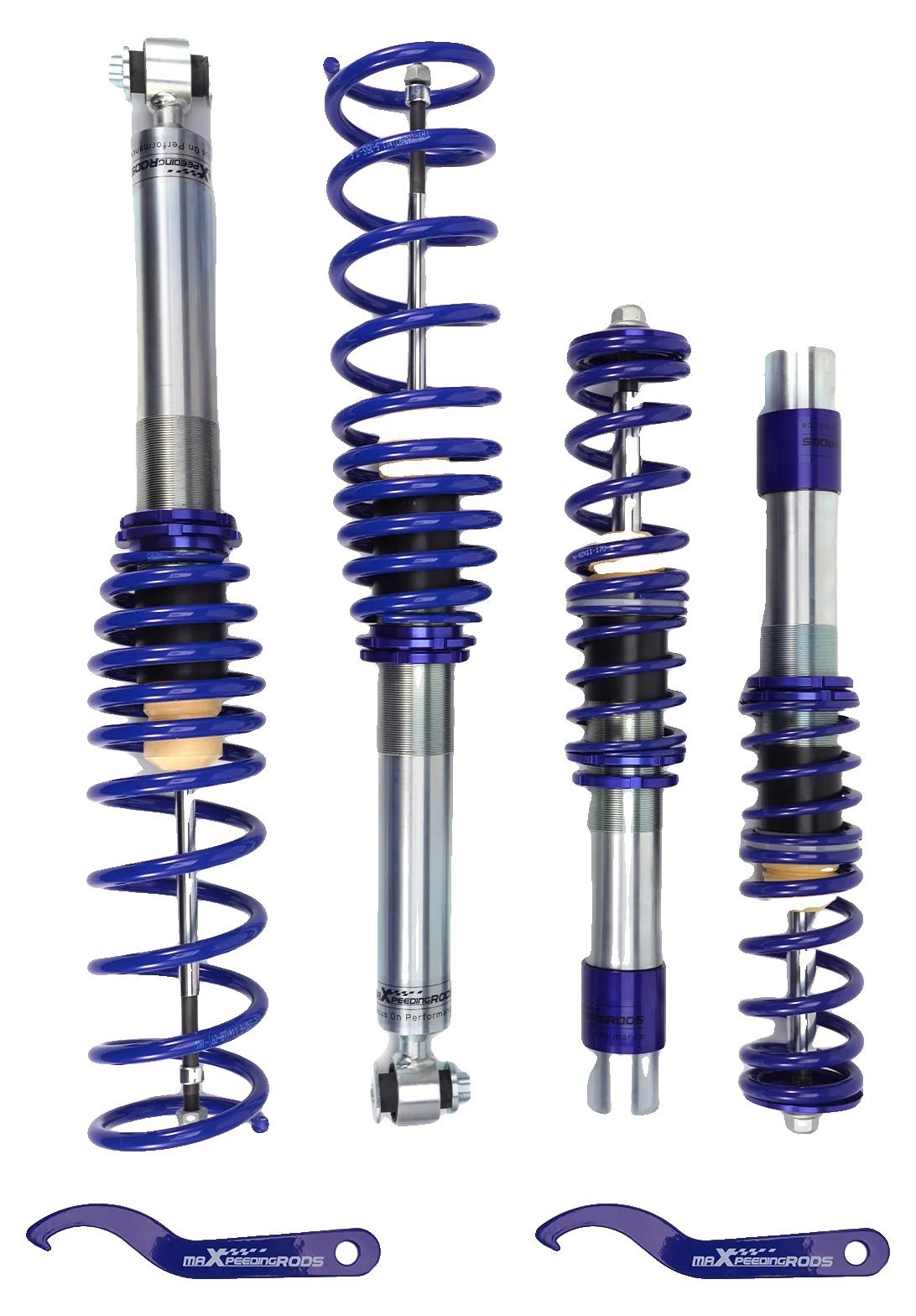
Gewindefahrwerk, höhenverstellbar, Stahlmaterial, Kompatibilität mit Luxuslimousine E39, verbesserte Handhabung, einfache Installationverbessertes fahrerlebnis: die verstellbaren gewindefedern verbessern das handling und die reaktionsfähigkeit erheblich, was jede fahrt angenehmer macht.anpassungsoptionen: die höhenverstellbarkeit ermöglicht es ihnen, die federung an ihren fahrstil oder spezifische straßenbedingungen anzupassen.einfache installation: entwickelt, um nahtlos zu passen und einen unkomplizierten austausch ihres originalen federungssystems zu ermöglichen. Spezifikation: material: stahlabmessungen: verstellbarer höhenbereichleistung: verbesserte federsteifigkeit und handhabunginstallation: direkter austausch mit werkseinstellungen374,99 €*Versand: 3,99 €Sichere Weiterleitung zum Anbieter
-
IT-SicherheitIT-Sicherheit , Technologien und Best Practices für die Umsetzung im Unternehmen , Sport-Gewindefahrwerk > Sportfederung , Auflage: 2., überarbeitete Auflage, Erscheinungsjahr: 20241011, Produktform: Leinen, Inhalt/Anzahl: 1, Inhalt/Anzahl: 1, Redaktion: Lang, Michael~Löhr, Hans, Auflage: 24002, Auflage/Ausgabe: 2., überarbeitete Auflage, Seitenzahl/Blattzahl: 444, Keyword: Cyber Security; Cyberabwehr; Datenschutz; Hacking; ISO 27001; IT-Infrastruktur; IT-Sicherheit; Informationssicherheit; Risikoanalyse, Fachschema: Datensicherheit / Netz~EDV / Theorie / Sicherheit~Hacker (EDV)~Datenschutz~Datensicherheit~Datensicherung~Sicherheit / Datensicherheit, Fachkategorie: Computerkriminalität, Hacking~Netzwerksicherheit, Warengruppe: HC/Datenkommunikation/Netze/Mailboxen, Fachkategorie: Datenschutz, UNSPSC: 49019900, Warenverzeichnis für die Außenhandelsstatistik: 49019900, Sender’s product category: BUNDLE, Verlag: Hanser Fachbuchverlag, Verlag: Hanser Fachbuchverlag, Verlag: Hanser, Carl, Verlag GmbH & Co. KG, Produktverfügbarkeit: 02, Länge: 246, Breite: 180, Höhe: 31, Gewicht: 948, Produktform: Gebunden, Genre: Mathematik/Naturwissenschaften/Technik/Medizin, Genre: Mathematik/Naturwissenschaften/Technik/Medizin, Vorgänger: 2823581,39,99 €*Versand: 0,00 €Sichere Weiterleitung zum Anbieter
-
Hansa Benutzeroberfläche 59914139)Das Produkt Hansa Benutzeroberfläche 59914139 mit der EAN 04015474275867 ist aktuell zum Preis von 136.99 zu kaufen. Von der Abisolierzange bis hin zum Zentrierbohrer – getreu dem Motto „Alles für den Profi“ umfasst das umfangreiche Online-Produktsortiment von Contorion.de derzeit mehr als 200.000 Produkte renommierter Hersteller aus den Bereichen Befestigungstechnik, Elektrowerkzeug, Arbeitsschutz, Bürobedarf, Industrie- und Handwerksbedarf. Wir stehen für eine schnelle, zuverlässige Lieferung und einen ausgereiften Kundenservice. Marke:HANSA (59914139)136,99 €*Versand: 0,00 €Sichere Weiterleitung zum Anbieter
-
Wie deaktiviere ich automatische Updates?
Um automatische Updates zu deaktivieren, musst du je nach Betriebssystem unterschiedliche Schritte befolgen. Für Windows 10 kannst du die automatischen Updates in den Einstellungen unter "Update und Sicherheit" -> "Windows Update" -> "Erweiterte Optionen" anpassen. Dort kannst du auswählen, wann und wie Updates installiert werden sollen. Für macOS kannst du die automatischen Updates in den Systemeinstellungen unter "Softwareupdate" deaktivieren. Dort kannst du festlegen, ob und wann Updates automatisch heruntergeladen und installiert werden sollen. Für Android-Geräte kannst du die automatischen Updates in den Einstellungen unter "System" -> "Systemupdate" -> "Erweitert" anpassen. Dort kannst du die automatischen Updates deaktivieren oder auf manuelle Updates umstellen. Für iOS-Geräte kannst du die automatischen Updates in den Einstellungen unter "Allgemein" -> "Softwareupdate" anpassen. Dort kannst du die automatischen Updates deaktivieren oder auf manuelle Updates umstellen. **
-
Wie deaktiviere ich automatische Updates Windows 10?
Um automatische Updates in Windows 10 zu deaktivieren, öffne die Einstellungen und gehe zu "Update und Sicherheit". Wähle dort "Windows Update" aus und klicke auf "Erweiterte Optionen". Hier kannst du die Einstellungen für automatische Updates anpassen. Du kannst entweder die automatischen Updates komplett deaktivieren oder festlegen, dass Updates nur zu bestimmten Zeiten heruntergeladen werden sollen. Vergiss nicht, regelmäßig manuelle Updates durchzuführen, um die Sicherheit deines Systems zu gewährleisten. **
-
Wie deaktiviere ich die Windows 10 Updates komplett?
Es ist nicht empfehlenswert, die Windows 10 Updates komplett zu deaktivieren, da Updates wichtige Sicherheitspatches und Fehlerbehebungen enthalten. Wenn du dennoch die automatischen Updates deaktivieren möchtest, kannst du dies in den Windows Update-Einstellungen tun. Gehe zu "Einstellungen" > "Update und Sicherheit" > "Windows Update" und klicke auf "Erweiterte Optionen". Dort kannst du die automatischen Updates deaktivieren. **
-
Wie deaktiviere ich automatische Updates im Steam-Client?
Um automatische Updates im Steam-Client zu deaktivieren, öffne den Client und gehe zu den Einstellungen. Klicke dann auf den Tab "Downloads" und deaktiviere die Option "Automatische Updates für Spiele beim Start aktivieren". Dadurch werden Spiele nicht mehr automatisch aktualisiert, wenn du den Steam-Client startest. **
Ähnliche Suchbegriffe für Deaktiviere
-
Hansa Benutzeroberfläche 59914146)Das Produkt Hansa Benutzeroberfläche 59914146 mit der EAN 04015474275935 ist aktuell zum Preis von 129.98 zu kaufen. Von der Abisolierzange bis hin zum Zentrierbohrer – getreu dem Motto „Alles für den Profi“ umfasst das umfangreiche Online-Produktsortiment von Contorion.de derzeit mehr als 200.000 Produkte renommierter Hersteller aus den Bereichen Befestigungstechnik, Elektrowerkzeug, Arbeitsschutz, Bürobedarf, Industrie- und Handwerksbedarf. Wir stehen für eine schnelle, zuverlässige Lieferung und einen ausgereiften Kundenservice. Marke:HANSA (59914146)129,98 €*Versand: 0,00 €Sichere Weiterleitung zum Anbieter
-
IT-Sicherheit und das Betriebssystem. Unterstützung durch das Betriebssystem und alternative Lösungsansätze, Taschenbuch von Norbert Hirschpek, GRIN,It-sicherheit Und Das Betriebssystem. Unterstützung Durch Das Betriebssystem Und Alternative Lösungsansätze, Taschenbuch Von Norbert Hirschpek, Grin, 978-3-346-28620-8, Seitenanzahl: 3617,95 €*Versand: 0,00 €Sichere Weiterleitung zum Anbieter
-
Wie deaktiviere ich die Guide-Taste auf dem Steam Deck?
Um die Guide-Taste auf dem Steam Deck zu deaktivieren, musst du in die Steam-Einstellungen gehen. Dort kannst du unter dem Abschnitt "Controller" die Belegung der Tasten anpassen. Wähle die Guide-Taste aus und weise ihr keine Funktion zu, um sie zu deaktivieren. **
-
Wie deaktiviere ich automatische Updates von Spielen auf Steam?
Um automatische Updates von Spielen auf Steam zu deaktivieren, öffne die Steam-Anwendung und gehe zu den Einstellungen. Klicke dann auf den Tab "Downloads" und wähle die Option "Updates während des Spiels automatisch deaktivieren" aus. Dadurch werden Updates für Spiele nicht mehr automatisch heruntergeladen und installiert. **
-
Wie deaktiviere ich die Verfügbarkeitsbenachrichtigungen für Windows 10 Updates?
Um die Verfügbarkeitsbenachrichtigungen für Windows 10 Updates zu deaktivieren, öffne die Einstellungen und gehe zu "Update und Sicherheit". Klicke dann auf "Windows Update" und wähle "Erweiterte Optionen" aus. Hier kannst du die Benachrichtigungen deaktivieren, indem du den Schalter für "Benachrichtigungen anzeigen, wenn neue Updates verfügbar sind" ausschaltest. **
-
Wie deaktiviere ich die Updates des Google Play Stores?
Um die Updates des Google Play Stores zu deaktivieren, öffne die Google Play Store App auf deinem Android-Gerät. Tippe auf das Menüsymbol (drei horizontale Linien) und wähle "Einstellungen". Wähle dann "Automatische App-Updates" und wähle "Keine automatischen App-Updates". Dadurch werden die Updates des Google Play Stores deaktiviert. **
* Alle Preise verstehen sich inklusive der gesetzlichen Mehrwertsteuer und ggf. zuzüglich Versandkosten. Die Angebotsinformationen basieren auf den Angaben des jeweiligen Shops und werden über automatisierte Prozesse aktualisiert. Eine Aktualisierung in Echtzeit findet nicht statt, so dass es im Einzelfall zu Abweichungen kommen kann. ** Hinweis: Teile dieses Inhalts wurden von KI erstellt.