Domain windows10-guide.de kaufen?
Wir ziehen mit dem Projekt
windows10-guide.de um.
Sind Sie am Kauf der Domain
windows10-guide.de interessiert?
domain@kv-gmbh.de · 0541-91531010
Domain windows10-guide.de kaufen?
Welches Betriebssystem verwendet euer Router?
Als KI-Modell habe ich keinen spezifischen Router und kann daher nicht sagen, welches Betriebssystem verwendet wird. Router können verschiedene Betriebssysteme verwenden, darunter Linux, Windows oder spezielle Router-Betriebssysteme wie OpenWrt oder DD-WRT. Es hängt vom Hersteller und Modell des Routers ab. **
Warum habe ich mit einer Telekom-Karte keine Internetverbindung auf dem Teltonika RUT240?
Es gibt mehrere mögliche Gründe, warum Sie mit einer Telekom-Karte keine Internetverbindung auf dem Teltonika RUT240 haben könnten. Es könnte sein, dass die Telekom-Karte nicht mit dem Router kompatibel ist oder dass die APN-Einstellungen nicht korrekt konfiguriert sind. Es ist auch möglich, dass es ein Problem mit dem Signal oder der Abdeckung in Ihrer Region gibt. Es wäre ratsam, den Kundendienst der Telekom zu kontaktieren, um das Problem genauer zu untersuchen und eine Lösung zu finden. **

Ähnliche Suchbegriffe für Teltonika-RUT281-Router-für
Top-Angebote
Produkte zum Begriff Teltonika-RUT281-Router-für:
-
ISO 9001:2015 - Anleitung für kleine UnternehmenISO 9001:2015 - Anleitung für kleine Unternehmen , Hinweise von ISO/TC 176. Deutsche Übersetzung der englischsprachigen Buches "ISO 9001:2015 for Small Enterprises - What to do?" , Sonstige > Auto-Tuning & -Styling , Erscheinungsjahr: 20170628, Produktform: Kartoniert, Keyword: DIN EN ISO 9001 Anleitung für kleine Unternehmen; Qualitätsmanagementsystem; Qualitätssicherung; Organization; Quality management, Fachschema: Management / Qualitätsmanagement~QMS - Qualitätsmanagementsystem ~Qualitätsmanagement~Technologie, Fachkategorie: Technologie, allgemein, Warengruppe: HC/Technik/Sonstiges, Fachkategorie: Management: Produktion und Qualitätskontrolle, Thema: Verstehen, Text Sprache: ger, Seitenanzahl: VII, Seitenanzahl: 175, UNSPSC: 49019900, Warenverzeichnis für die Außenhandelsstatistik: 49019900, Verlag: Beuth Verlag, Verlag: Beuth Verlag, Verlag: Beuth, Länge: 207, Breite: 143, Höhe: 10, Gewicht: 304, Produktform: Kartoniert, Genre: Mathematik/Naturwissenschaften/Technik/Medizin, Genre: Mathematik/Naturwissenschaften/Technik/Medizin, Herkunftsland: POLEN (PL), Katalog: deutschsprachige Titel, Katalog: Gesamtkatalog, Katalog: Lagerartikel, Book on Demand, ausgew. Medienartikel, Relevanz: 0008, Tendenz: +1, Unterkatalog: AK, Unterkatalog: Bücher, Unterkatalog: Hardcover, Unterkatalog: Lagerartikel,48,00 €*Versand: 0,00 €Sichere Weiterleitung zum Anbieter
-
Teltonika RUTM50, Router, SchwarzDas Teltonika RUTM50 Bridge- und Routermodell wurde entwickelt, um den Anforderungen moderner Netzwerke gerecht zu werden und bietet sowohl kabelgebundene als auch kabellose Konnektivitätslösungen. Mit seiner Unterstützung für Ethernet und Wi-Fi 5 können Benutzer einen Hochgeschwindigkeits-Internetzugang geniessen, der sowohl zuverlässig als auch sicher ist. Die Sicherheitsfunktionen des Geräts, einschliesslich einer Vielzahl von Verschlüsselungsalgorithmen, sorgen dafür, dass Ihr Netzwerk vor externen Bedrohungen geschützt bleibt. Darüber hinaus lässt sich das RUTM50 auf DIN-Schienen oder auf Oberflächen montieren und bietet so eine flexible Installation, die sich für eine Vielzahl von Umgebungen eignet, von industriellen Umgebungen bis hin zu Büroräumen. Die Unterstützung mehrerer Navigationssysteme erhöht seinen Nutzen bei Anwendungen, die präzise Standortdaten erfordern. Dank der Fernverwaltungsfunktionen können Netzwerkadministratoren die Leistung des Routers problemlos überwachen und steuern, um einen optimalen Betrieb zu gewährleisten. Ob für den geschäftlichen oder industriellen Einsatz, der RUTM50 ist eine robuste Lösung, die sichere, zuverlässige Verbindungen und vielseitige Einsatzmöglichkeiten bietet.596,37 €*Versand: 0,00 €Sichere Weiterleitung zum Anbieter
-
Teltonika TRB256, Router, SchwarzDer TRB256 ist ein industrielles 4G LTE NB-IoT-Gateway, das für eine Vielzahl von IoT-Lösungen konzipiert wurde. Das Gerät ist mit mehreren WAN-Schnittstellen ausgestattet, darunter I/Os, RS232, RS485 und einem Ethernet-Port, und bietet eine Dual-SIM-Funktionalität für eine kontinuierliche Konnektivität. Dieses industrietaugliche Gateway unterstützt zudem das 450 MHz Frequenzband, was eine überlegene LTE-Signalpenetration im Vergleich zu Standardfrequenzen ermöglicht und es zu einer optimalen Wahl für verschiedene M2M-Anwendungen macht.125,67 €*Versand: 0,00 €Sichere Weiterleitung zum Anbieter




-
Wie stelle ich die Router-Einstellungen für Screen Mirroring ein?
Um die Router-Einstellungen für Screen Mirroring einzustellen, müssen Sie sicherstellen, dass Ihr Router über die erforderlichen Funktionen verfügt. Überprüfen Sie, ob Ihr Router DLNA- oder Miracast-Unterstützung bietet. Wenn ja, aktivieren Sie diese Funktionen in den Router-Einstellungen. Stellen Sie außerdem sicher, dass Ihr Gerät, das Sie mit dem Router verbinden möchten, ebenfalls über die erforderlichen Funktionen für Screen Mirroring verfügt und aktiviert sind. **
-
Wie ändere ich Einstellungen am Router?
Um Einstellungen am Router zu ändern, musst du zunächst die IP-Adresse deines Routers kennen. Diese findest du normalerweise auf der Unterseite des Routers oder in der Bedienungsanleitung. Öffne dann einen Webbrowser und gib die IP-Adresse in die Adressleiste ein. Du wirst nach einem Benutzernamen und Passwort gefragt - diese Informationen findest du ebenfalls auf dem Router oder in der Anleitung. Sobald du eingeloggt bist, kannst du verschiedene Einstellungen wie WLAN-Passwort, Firewall-Regeln oder Portweiterleitungen ändern. Denke daran, nach dem Ändern der Einstellungen den Router neu zu starten, damit die Änderungen wirksam werden. **
-
Wie richte ich die WAN-Einstellungen für den Telekom-Router ein?
Um die WAN-Einstellungen für den Telekom-Router einzurichten, müssen Sie sich zunächst mit dem Router verbinden. Öffnen Sie dann die Router-Konfigurationsseite in Ihrem Webbrowser und navigieren Sie zu den WAN-Einstellungen. Dort können Sie die Verbindungstypen wie PPPoE oder DHCP auswählen und die erforderlichen Informationen wie Benutzername und Passwort eingeben. Speichern Sie die Einstellungen und starten Sie den Router neu, um die Änderungen zu übernehmen. **
-
Wie kann ich meine Router Einstellungen ändern?
Um deine Router-Einstellungen zu ändern, musst du zunächst die IP-Adresse deines Routers kennen. Diese findest du normalerweise auf der Unterseite des Routers oder in der Bedienungsanleitung. Öffne dann deinen Webbrowser und gib die IP-Adresse in die Adressleiste ein. Melde dich mit deinem Benutzernamen und Passwort an, die du entweder selbst festgelegt hast oder die standardmäßig auf dem Router angegeben sind. Von dort aus kannst du verschiedene Einstellungen wie WLAN-Passwort, Portweiterleitung oder Kindersicherung ändern. Vergiss nicht, nach dem Ändern der Einstellungen auf "Speichern" oder "Übernehmen" zu klicken, damit die Änderungen wirksam werden. **

Wie komme ich zu meinen Router Einstellungen?
Um zu deinen Router-Einstellungen zu gelangen, musst du zuerst die IP-Adresse deines Routers kennen. Diese findest du normalerweise auf der Unterseite des Routers oder in der Bedienungsanleitung. Öffne dann deinen Webbrowser und gib die IP-Adresse in die Adressleiste ein. Du wirst aufgefordert, dich mit einem Benutzernamen und Passwort anzumelden. Diese Informationen findest du ebenfalls auf dem Router oder in der Bedienungsanleitung. Sobald du angemeldet bist, kannst du die Einstellungen deines Routers anpassen. **
Wo finde ich die WLAN Router Einstellungen?
Die WLAN Router Einstellungen können in der Regel über eine Web-Oberfläche aufgerufen werden. Dazu musst du die IP-Adresse deines Routers in die Adresszeile deines Browsers eingeben. Diese IP-Adresse findest du meist auf einem Aufkleber auf der Rückseite des Routers oder in der Bedienungsanleitung. Nachdem du die IP-Adresse eingegeben hast, wirst du aufgefordert, dich mit einem Benutzernamen und Passwort anzumelden. In den Einstellungen kannst du dann unter anderem das WLAN Passwort ändern, die Sicherheitseinstellungen anpassen oder die Netzwerkkonfiguration überprüfen. **
Top-Angebote
Produkte zum Begriff Teltonika-RUT281-Router-für:
-
Teltonika RUT281 Compact Global LTE CAT 4 Router (RUT281000000 / Standard package with EU PSU) - Wireless router N Standard - 802.11nWireless Router, WWAN 1-Port-Switch 2,4 GHz, 2G, 3G, 4G, an DIN-Schiene montierbar, oberflächenmontierbar, wandmontierbar156,38 €*Versand: 5,99 €Sichere Weiterleitung zum Anbieter
-
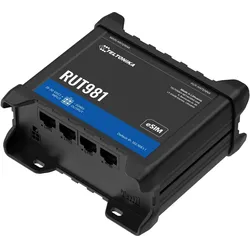
Teltonika Router, Router, SchwarzDer globale 4G-Router RUT981 kombiniert ein bewährtes Telit Cat 4-Modem mit einer zuverlässigen Hardwareplattform und gewährleistet so weltweite, langfristige Verfügbarkeit und Leistung. Integrieren Sie Geräte flexibel über WLAN und vier Ethernet-Anschlüsse. Dank SIM und eSIM ist eine ständige Konnektivität gewährleistet, und der eSIM-Bootstrap ermöglicht einen komfortablen Erstzugriff auf das Benutzerprofil. WAN-Failover und Lastverteilung sorgen für unterbrechungsfreie Kommunikation in geschäftskritischen Umgebungen.217,76 €*Versand: 0,00 €Sichere Weiterleitung zum Anbieter
-
ISO 9001:2015 - Anleitung für kleine UnternehmenISO 9001:2015 - Anleitung für kleine Unternehmen , Hinweise von ISO/TC 176. Deutsche Übersetzung der englischsprachigen Buches "ISO 9001:2015 for Small Enterprises - What to do?" , Sonstige > Auto-Tuning & -Styling , Erscheinungsjahr: 20170628, Produktform: Kartoniert, Keyword: DIN EN ISO 9001 Anleitung für kleine Unternehmen; Qualitätsmanagementsystem; Qualitätssicherung; Organization; Quality management, Fachschema: Management / Qualitätsmanagement~QMS - Qualitätsmanagementsystem ~Qualitätsmanagement~Technologie, Fachkategorie: Technologie, allgemein, Warengruppe: HC/Technik/Sonstiges, Fachkategorie: Management: Produktion und Qualitätskontrolle, Thema: Verstehen, Text Sprache: ger, Seitenanzahl: VII, Seitenanzahl: 175, UNSPSC: 49019900, Warenverzeichnis für die Außenhandelsstatistik: 49019900, Verlag: Beuth Verlag, Verlag: Beuth Verlag, Verlag: Beuth, Länge: 207, Breite: 143, Höhe: 10, Gewicht: 304, Produktform: Kartoniert, Genre: Mathematik/Naturwissenschaften/Technik/Medizin, Genre: Mathematik/Naturwissenschaften/Technik/Medizin, Herkunftsland: POLEN (PL), Katalog: deutschsprachige Titel, Katalog: Gesamtkatalog, Katalog: Lagerartikel, Book on Demand, ausgew. Medienartikel, Relevanz: 0008, Tendenz: +1, Unterkatalog: AK, Unterkatalog: Bücher, Unterkatalog: Hardcover, Unterkatalog: Lagerartikel,48,00 €*Versand: 0,00 €Sichere Weiterleitung zum Anbieter
-
Welches Betriebssystem verwendet euer Router?
Als KI-Modell habe ich keinen spezifischen Router und kann daher nicht sagen, welches Betriebssystem verwendet wird. Router können verschiedene Betriebssysteme verwenden, darunter Linux, Windows oder spezielle Router-Betriebssysteme wie OpenWrt oder DD-WRT. Es hängt vom Hersteller und Modell des Routers ab. **
-
Warum habe ich mit einer Telekom-Karte keine Internetverbindung auf dem Teltonika RUT240?
Es gibt mehrere mögliche Gründe, warum Sie mit einer Telekom-Karte keine Internetverbindung auf dem Teltonika RUT240 haben könnten. Es könnte sein, dass die Telekom-Karte nicht mit dem Router kompatibel ist oder dass die APN-Einstellungen nicht korrekt konfiguriert sind. Es ist auch möglich, dass es ein Problem mit dem Signal oder der Abdeckung in Ihrer Region gibt. Es wäre ratsam, den Kundendienst der Telekom zu kontaktieren, um das Problem genauer zu untersuchen und eine Lösung zu finden. **
-
Wie stelle ich die Router-Einstellungen für Screen Mirroring ein?
Um die Router-Einstellungen für Screen Mirroring einzustellen, müssen Sie sicherstellen, dass Ihr Router über die erforderlichen Funktionen verfügt. Überprüfen Sie, ob Ihr Router DLNA- oder Miracast-Unterstützung bietet. Wenn ja, aktivieren Sie diese Funktionen in den Router-Einstellungen. Stellen Sie außerdem sicher, dass Ihr Gerät, das Sie mit dem Router verbinden möchten, ebenfalls über die erforderlichen Funktionen für Screen Mirroring verfügt und aktiviert sind. **
-
Wie ändere ich Einstellungen am Router?
Um Einstellungen am Router zu ändern, musst du zunächst die IP-Adresse deines Routers kennen. Diese findest du normalerweise auf der Unterseite des Routers oder in der Bedienungsanleitung. Öffne dann einen Webbrowser und gib die IP-Adresse in die Adressleiste ein. Du wirst nach einem Benutzernamen und Passwort gefragt - diese Informationen findest du ebenfalls auf dem Router oder in der Anleitung. Sobald du eingeloggt bist, kannst du verschiedene Einstellungen wie WLAN-Passwort, Firewall-Regeln oder Portweiterleitungen ändern. Denke daran, nach dem Ändern der Einstellungen den Router neu zu starten, damit die Änderungen wirksam werden. **
Ähnliche Suchbegriffe für Teltonika-RUT281-Router-für
-
Teltonika RUTM50, Router, SchwarzDas Teltonika RUTM50 Bridge- und Routermodell wurde entwickelt, um den Anforderungen moderner Netzwerke gerecht zu werden und bietet sowohl kabelgebundene als auch kabellose Konnektivitätslösungen. Mit seiner Unterstützung für Ethernet und Wi-Fi 5 können Benutzer einen Hochgeschwindigkeits-Internetzugang geniessen, der sowohl zuverlässig als auch sicher ist. Die Sicherheitsfunktionen des Geräts, einschliesslich einer Vielzahl von Verschlüsselungsalgorithmen, sorgen dafür, dass Ihr Netzwerk vor externen Bedrohungen geschützt bleibt. Darüber hinaus lässt sich das RUTM50 auf DIN-Schienen oder auf Oberflächen montieren und bietet so eine flexible Installation, die sich für eine Vielzahl von Umgebungen eignet, von industriellen Umgebungen bis hin zu Büroräumen. Die Unterstützung mehrerer Navigationssysteme erhöht seinen Nutzen bei Anwendungen, die präzise Standortdaten erfordern. Dank der Fernverwaltungsfunktionen können Netzwerkadministratoren die Leistung des Routers problemlos überwachen und steuern, um einen optimalen Betrieb zu gewährleisten. Ob für den geschäftlichen oder industriellen Einsatz, der RUTM50 ist eine robuste Lösung, die sichere, zuverlässige Verbindungen und vielseitige Einsatzmöglichkeiten bietet.596,37 €*Versand: 0,00 €Sichere Weiterleitung zum Anbieter
-
Teltonika TRB256, Router, SchwarzDer TRB256 ist ein industrielles 4G LTE NB-IoT-Gateway, das für eine Vielzahl von IoT-Lösungen konzipiert wurde. Das Gerät ist mit mehreren WAN-Schnittstellen ausgestattet, darunter I/Os, RS232, RS485 und einem Ethernet-Port, und bietet eine Dual-SIM-Funktionalität für eine kontinuierliche Konnektivität. Dieses industrietaugliche Gateway unterstützt zudem das 450 MHz Frequenzband, was eine überlegene LTE-Signalpenetration im Vergleich zu Standardfrequenzen ermöglicht und es zu einer optimalen Wahl für verschiedene M2M-Anwendungen macht.125,67 €*Versand: 0,00 €Sichere Weiterleitung zum Anbieter
-
Teltonika OTD500, Router, WeissDer Outdoor Router OTD500 wurde für schnelle und zuverlässige Konnektivität mit 5G-Funktionalität entwickelt und eignet sich ideal für anspruchsvolle Aussenbereiche. Mit seinem robusten, IP55-zertifizierten Kunststoffgehäuse und der integrierten Montageschiene ist der OTD500 bestens für raue Aussenbedingungen gerüstet. Gleichzeitig bietet er zukunftssichere 5G-Konnektivität und eSIM-Unterstützung für nahtlosen Netzzugang. Der Router verfügt über zwei PoE in/out Gigabit Ethernet Ports, die flexible Optionen für die Stromversorgung und Datenübertragung ermöglichen. Er ist außerdem vollständig RMS-kompatibel, was effizientes Remote Monitoring und Remote Management von jedem Standort aus ermöglicht.444,24 €*Versand: 0,00 €Sichere Weiterleitung zum Anbieter
-
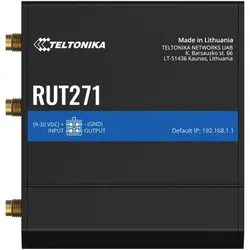
Teltonika RUT271, Router, SchwarzDer RUT271 ist ein Redcap 5G Router, der die Lücke zwischen 4G und 5G mit voller Kapazität überbrückt. Durch die Unterstützung der SA-Architektur kann dieser 5G-Router bis zu 50 Endgeräte drahtlos unterstützen und bietet die niedrige Latenzzeit von 5G. Der RUT271 unterstützt Wi-Fi und ist abwärtskompatibel zu 4G LTE Cat 4. Dieser industrietaugliche RedCap 5G Router zeichnet sich ausserdem durch WAN-Failover, zwei 10/100 RJ45-Ports, ein kompaktes und robustes Design und viele weitere herausragende Funktionen für den professionellen Einsatz aus.302,88 €*Versand: 0,00 €Sichere Weiterleitung zum Anbieter
-
Wie richte ich die WAN-Einstellungen für den Telekom-Router ein?
Um die WAN-Einstellungen für den Telekom-Router einzurichten, müssen Sie sich zunächst mit dem Router verbinden. Öffnen Sie dann die Router-Konfigurationsseite in Ihrem Webbrowser und navigieren Sie zu den WAN-Einstellungen. Dort können Sie die Verbindungstypen wie PPPoE oder DHCP auswählen und die erforderlichen Informationen wie Benutzername und Passwort eingeben. Speichern Sie die Einstellungen und starten Sie den Router neu, um die Änderungen zu übernehmen. **
-
Wie kann ich meine Router Einstellungen ändern?
Um deine Router-Einstellungen zu ändern, musst du zunächst die IP-Adresse deines Routers kennen. Diese findest du normalerweise auf der Unterseite des Routers oder in der Bedienungsanleitung. Öffne dann deinen Webbrowser und gib die IP-Adresse in die Adressleiste ein. Melde dich mit deinem Benutzernamen und Passwort an, die du entweder selbst festgelegt hast oder die standardmäßig auf dem Router angegeben sind. Von dort aus kannst du verschiedene Einstellungen wie WLAN-Passwort, Portweiterleitung oder Kindersicherung ändern. Vergiss nicht, nach dem Ändern der Einstellungen auf "Speichern" oder "Übernehmen" zu klicken, damit die Änderungen wirksam werden. **
-
Wie komme ich zu meinen Router Einstellungen?
Um zu deinen Router-Einstellungen zu gelangen, musst du zuerst die IP-Adresse deines Routers kennen. Diese findest du normalerweise auf der Unterseite des Routers oder in der Bedienungsanleitung. Öffne dann deinen Webbrowser und gib die IP-Adresse in die Adressleiste ein. Du wirst aufgefordert, dich mit einem Benutzernamen und Passwort anzumelden. Diese Informationen findest du ebenfalls auf dem Router oder in der Bedienungsanleitung. Sobald du angemeldet bist, kannst du die Einstellungen deines Routers anpassen. **
-
Wo finde ich die WLAN Router Einstellungen?
Die WLAN Router Einstellungen können in der Regel über eine Web-Oberfläche aufgerufen werden. Dazu musst du die IP-Adresse deines Routers in die Adresszeile deines Browsers eingeben. Diese IP-Adresse findest du meist auf einem Aufkleber auf der Rückseite des Routers oder in der Bedienungsanleitung. Nachdem du die IP-Adresse eingegeben hast, wirst du aufgefordert, dich mit einem Benutzernamen und Passwort anzumelden. In den Einstellungen kannst du dann unter anderem das WLAN Passwort ändern, die Sicherheitseinstellungen anpassen oder die Netzwerkkonfiguration überprüfen. **
* Alle Preise verstehen sich inklusive der gesetzlichen Mehrwertsteuer und ggf. zuzüglich Versandkosten. Die Angebotsinformationen basieren auf den Angaben des jeweiligen Shops und werden über automatisierte Prozesse aktualisiert. Eine Aktualisierung in Echtzeit findet nicht statt, so dass es im Einzelfall zu Abweichungen kommen kann. ** Hinweis: Teile dieses Inhalts wurden von KI erstellt.