Domain windows10-guide.de kaufen?
Wir ziehen mit dem Projekt
windows10-guide.de um.
Sind Sie am Kauf der Domain
windows10-guide.de interessiert?
domain@kv-gmbh.de · 0541-91531010
Domain windows10-guide.de kaufen?
Wo finde ich WLAN Einstellungen?
Um die WLAN Einstellungen zu finden, musst du normalerweise auf die Einstellungen deines Geräts zugreifen. Dies kann je nach Gerätetyp variieren, aber in der Regel findest du die WLAN Einstellungen unter dem Menüpunkt "Netzwerk" oder "Verbindungen". Dort kannst du WLAN aktivieren, nach verfügbaren Netzwerken suchen, ein Netzwerk auswählen und gegebenenfalls das Passwort eingeben. Wenn du spezifischere Einstellungen vornehmen möchtest, wie z.B. die IP-Adresse ändern oder ein VPN einrichten, findest du diese Optionen normalerweise unter den erweiterten WLAN Einstellungen. **
Sind die WLAN-Einstellungen verschwunden?
Es ist möglich, dass die WLAN-Einstellungen aufgrund eines technischen Problems oder einer fehlerhaften Konfiguration verschwunden sind. Es könnte auch sein, dass das WLAN-Modul oder der Treiber nicht richtig funktioniert. Es kann hilfreich sein, das Gerät neu zu starten oder die WLAN-Einstellungen zurückzusetzen, um das Problem zu beheben. **
Ähnliche Suchbegriffe für WLAN
Top-Angebote
Produkte zum Begriff WLAN:
-
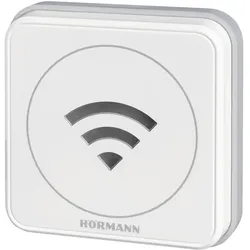
Hörmann IT-WLAN-Gateway (zur Ansteuerung von 3 Funktionen) 4511079Hörmann IT-WLAN-Gateway Smart Gateway für die Steuerung von Hörmann-Antrieben - Ihre Zentrale für Smart Home Integration Unser Smart Gateway ist die ideale Lösung, um Ihre Hörmann-Antriebe in Ihr Smart Home-System zu integrieren und sie bequem über verschi109,55 €*Versand: 5,95 €Sichere Weiterleitung zum Anbieter
-
Winter, Romy: Wurzeln, Flügel, WLAN?Wurzeln, Flügel, WLAN? , Was Teenager wirklich brauchen - bedürfnisorientiert durch die Pubertät , Sport-Nockenwellen > Chiptuning & Motortuning , Erscheinungsjahr: 20240925, Produktform: Kartoniert, Autoren: Winter, Romy, Seitenzahl/Blattzahl: 256, Abbildungen: Durchgehend zweifarbig, Keyword: 2024; attachment parenting; autonomie; bedürfnisorientiert; buch; bücher; das herz der familie; drogen; eltern; elternrolle; entwicklung; erste liebe; erziehung; familienalltag; gehirn; gesundheit; hilflos; jesper juul; jugendliche; krisenfest. das resilienzbuch für familien; körper verstehen; magersucht; miteinander; mobbing; neuerscheinung; psychologie; pubertier; pubertät; pubertät - wenn erziehen nicht mehr geht; ratgeber; schutz; selbstbestimmt; streiten; stress; teenager; trotzphase; unabhängig; unterstützung; verstehen; zugang finden, Fachschema: Kind / Erziehung~Beziehung (psychologisch, sozial)~Hilfe / Lebenshilfe~Lebenshilfe, Fachkategorie: Ratgeber: Familie und Partnerschaft~Selbsthilfe und Persönlichkeitsentwicklung, Warengruppe: HC/Ratgeber Lebensführung allgemein, Fachkategorie: Ratgeber: Eltern, UNSPSC: 49019900, Warenverzeichnis für die Außenhandelsstatistik: 49019900, Verlag: Kösel-Verlag, Verlag: Kösel-Verlag, Verlag: Ksel, Produktverfügbarkeit: 02, Länge: 215, Breite: 135, Höhe: 21, Gewicht: 309, Produktform: Klappenbroschur, Genre: Sachbuch/Ratgeber, Genre: Sachbuch/Ratgeber,20,00 €*Versand: 0,00 €Sichere Weiterleitung zum Anbieter
-
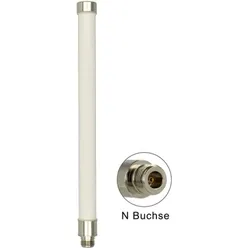
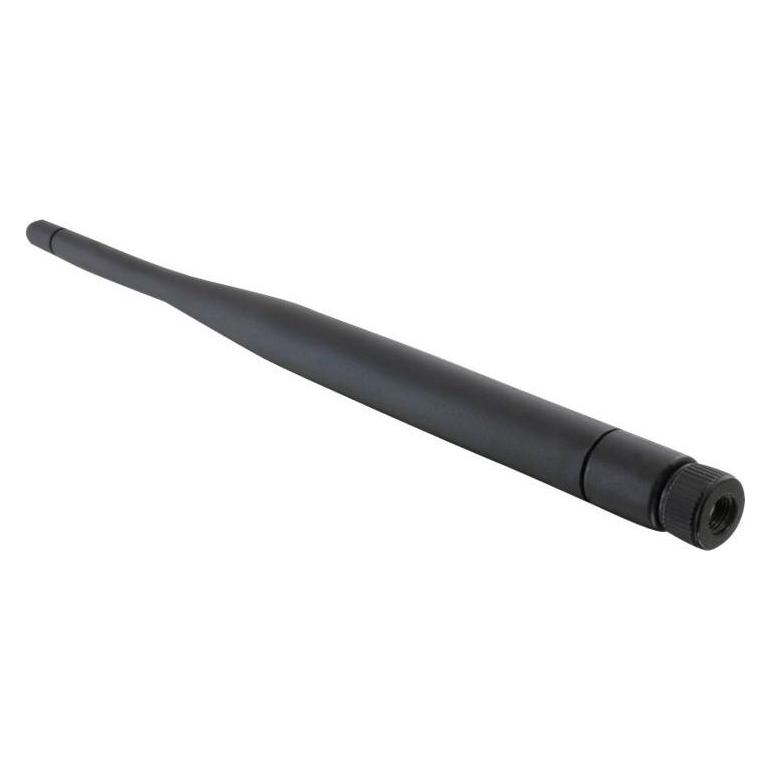
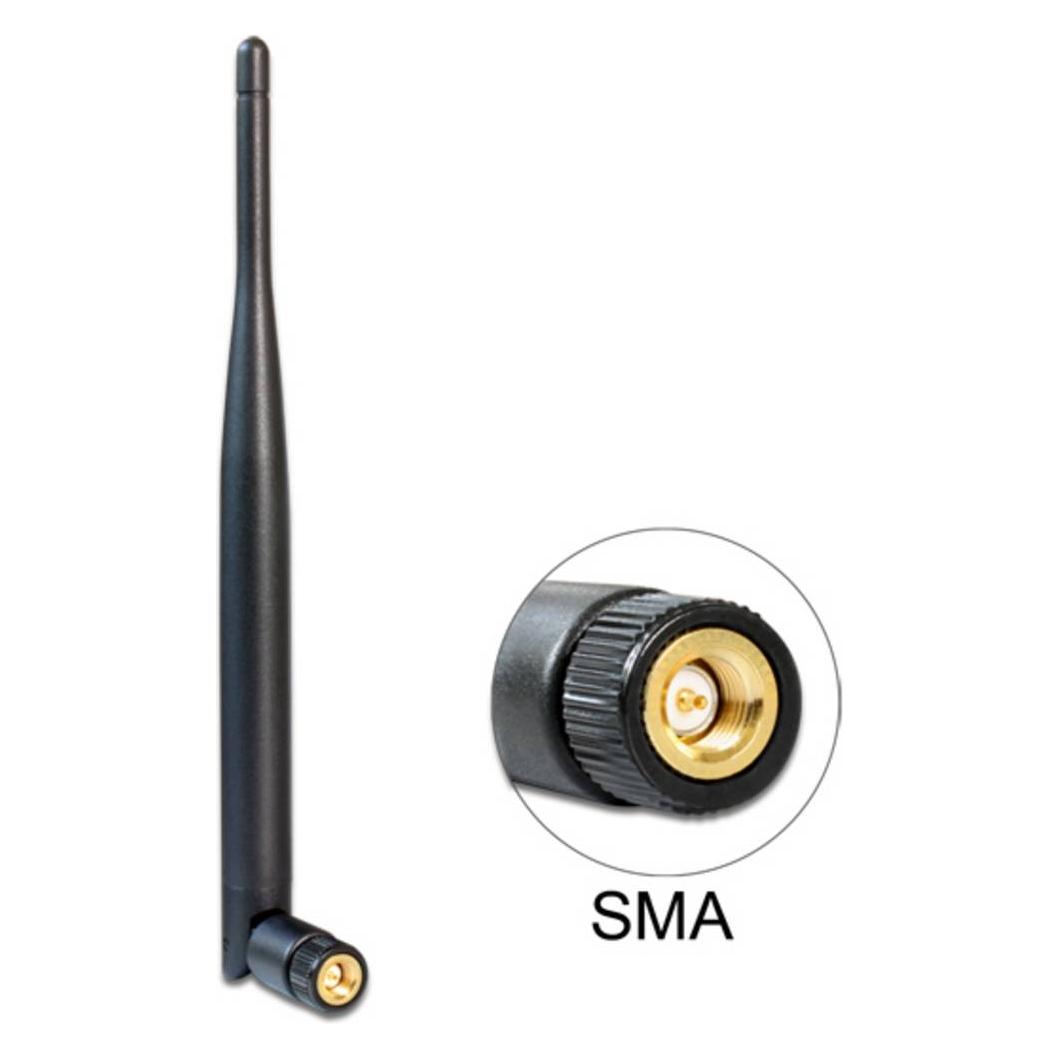
Delock WLAN antenna (WLAN), NetzwerkantenneDeLOCK WLAN-Antenne - Antenne - 802.11 a/h/b/g/n/ac - Aussenbereich - 8 dBi - omnidirektional - weiss Produkttyp: Antenne Abmessungen (Breite x Tiefe x Höhe): 2,25 cm x 2,25 cm x 28,2 cm Gewicht: 120 g Produktmaterial: Fiberglas Anwendung: Aussenbereich Installation / Montage: Mastmontage Richtwirkung: Nicht gerichtet Kompatibilität: 802.11 a/h/b/g/n/ac Frequenzbereich: 2,4 - 2,4835 GHz, 5,15 - 5,875 GHz Antenne Gewinn: 8 dBi Detaillierte Angaben: Produkttyp: Antenne Produktmaterial: Fiberglas Breite: 2,25 cm Tiefe: 2,25 cm Höhe: 28,2 cm Gewicht: 120 g Farbe: Weiss Antenne Anwendung: Aussenbereich Installation / Montage: Mastmontage Richtwirkung: Unidirektional Kompatibilität: 802.11 a/h/b/g/n/ac Frequenzbereich: 2,4 - 2,4835 GHz, 5,15 - 5,875 GHz Antenne Gewinn: 8 dBi Stehwellenverhältnis: 1,5:1 Horizontale Strahlbreite: 360° Vertikale Strahlbreite: 23°.32,28 €*Versand: 0,00 €Sichere Weiterleitung zum Anbieter

-
Wo finde ich meine WLAN Einstellungen?
Um deine WLAN-Einstellungen zu finden, musst du zuerst auf die Einstellungen deines Geräts gehen. Dort solltest du einen Abschnitt namens "Netzwerk" oder "Verbindungen" finden. In diesem Abschnitt findest du die Option für WLAN-Einstellungen. Klicke darauf, um eine Liste der verfügbaren WLAN-Netzwerke anzuzeigen. Dort kannst du dein Netzwerk auswählen, dich verbinden und gegebenenfalls auch weitere Einstellungen vornehmen. **
-
Wo finde ich WLAN Einstellungen Windows 7?
In Windows 7 können die WLAN-Einstellungen über das Netzwerk- und Freigabecenter aufgerufen werden. Dazu klickt man auf das Netzwerk-Symbol in der Taskleiste und wählt "Netzwerk- und Freigabecenter öffnen" aus. Dort findet man die Option "Adaptereinstellungen ändern", wo alle verfügbaren Netzwerkverbindungen angezeigt werden. Um die WLAN-Einstellungen zu ändern, muss man mit der rechten Maustaste auf die WLAN-Verbindung klicken und "Eigenschaften" auswählen. Dort kann man dann die Einstellungen wie SSID, Passwort, Verschlüsselungstyp und IP-Adresse anpassen. Es ist auch möglich, die WLAN-Einstellungen über die Systemsteuerung zu ändern. Dazu öffnet man die Systemsteuerung, wählt "Netzwerk und Internet" und dann "Netzwerk- und Freigabecenter". Von dort aus kann man auf die WLAN-Einstellungen zugreifen und Änderungen vornehmen. Zusätzlich kann man die WLAN-Einstellungen auch über die Eingabeaufforderung ändern, indem man Befehle wie "netsh wlan show profiles" oder "netsh wlan set profileparameter" verwendet. Dies erfordert jedoch fortgeschrittene Kenntnisse in der Befehls **
-
Sind die WLAN-Einstellungen des Routers normal?
Um diese Frage zu beantworten, müsste ich die genauen WLAN-Einstellungen des Routers kennen. Es gibt jedoch einige allgemeine Merkmale, die auf normale WLAN-Einstellungen hinweisen, wie z.B. die Verwendung einer sicheren Verschlüsselungsmethode wie WPA2, die Verwendung eines eindeutigen und starken Passworts, die Aktivierung der Netzwerkversteckung (SSID Broadcast deaktivieren) und die regelmäßige Aktualisierung der Firmware des Routers. Es ist auch wichtig, dass der Router auf einem nicht überfüllten WLAN-Kanal arbeitet, um Interferenzen zu minimieren. **
-
Wo finde ich die WLAN Router Einstellungen?
Die WLAN Router Einstellungen können in der Regel über eine Web-Oberfläche aufgerufen werden. Dazu musst du die IP-Adresse deines Routers in die Adresszeile deines Browsers eingeben. Diese IP-Adresse findest du meist auf einem Aufkleber auf der Rückseite des Routers oder in der Bedienungsanleitung. Nachdem du die IP-Adresse eingegeben hast, wirst du aufgefordert, dich mit einem Benutzernamen und Passwort anzumelden. In den Einstellungen kannst du dann unter anderem das WLAN Passwort ändern, die Sicherheitseinstellungen anpassen oder die Netzwerkkonfiguration überprüfen. **
Wie kann ich die WLAN-Einstellungen ändern?
Um die WLAN-Einstellungen zu ändern, müssen Sie normalerweise auf die Benutzeroberfläche Ihres WLAN-Routers zugreifen. Dazu geben Sie die IP-Adresse des Routers in die Adressleiste Ihres Browsers ein und melden sich mit den entsprechenden Anmeldeinformationen an. In den Einstellungen können Sie dann den Netzwerknamen (SSID), das Passwort und andere WLAN-Parameter ändern. **
Warum erfolgen Backups und Updates immer nur über WLAN?
Backups und Updates erfolgen oft über WLAN, um eine stabile und zuverlässige Internetverbindung zu gewährleisten. WLAN bietet in der Regel eine schnellere Verbindung als mobile Datenverbindungen und ermöglicht es, größere Datenmengen schneller zu übertragen. Darüber hinaus können Backups und Updates über WLAN auch kostengünstiger sein, da sie nicht das mobile Datenvolumen des Benutzers verbrauchen. **
Top-Angebote
Produkte zum Begriff WLAN:
-
Hörmann IT-WLAN-Gateway (zur Ansteuerung von 3 Funktionen) 4511079Hörmann IT-WLAN-Gateway Smart Gateway für die Steuerung von Hörmann-Antrieben - Ihre Zentrale für Smart Home Integration Unser Smart Gateway ist die ideale Lösung, um Ihre Hörmann-Antriebe in Ihr Smart Home-System zu integrieren und sie bequem über verschi109,55 €*Versand: 5,95 €Sichere Weiterleitung zum Anbieter
-
Winter, Romy: Wurzeln, Flügel, WLAN?Wurzeln, Flügel, WLAN? , Was Teenager wirklich brauchen - bedürfnisorientiert durch die Pubertät , Sport-Nockenwellen > Chiptuning & Motortuning , Erscheinungsjahr: 20240925, Produktform: Kartoniert, Autoren: Winter, Romy, Seitenzahl/Blattzahl: 256, Abbildungen: Durchgehend zweifarbig, Keyword: 2024; attachment parenting; autonomie; bedürfnisorientiert; buch; bücher; das herz der familie; drogen; eltern; elternrolle; entwicklung; erste liebe; erziehung; familienalltag; gehirn; gesundheit; hilflos; jesper juul; jugendliche; krisenfest. das resilienzbuch für familien; körper verstehen; magersucht; miteinander; mobbing; neuerscheinung; psychologie; pubertier; pubertät; pubertät - wenn erziehen nicht mehr geht; ratgeber; schutz; selbstbestimmt; streiten; stress; teenager; trotzphase; unabhängig; unterstützung; verstehen; zugang finden, Fachschema: Kind / Erziehung~Beziehung (psychologisch, sozial)~Hilfe / Lebenshilfe~Lebenshilfe, Fachkategorie: Ratgeber: Familie und Partnerschaft~Selbsthilfe und Persönlichkeitsentwicklung, Warengruppe: HC/Ratgeber Lebensführung allgemein, Fachkategorie: Ratgeber: Eltern, UNSPSC: 49019900, Warenverzeichnis für die Außenhandelsstatistik: 49019900, Verlag: Kösel-Verlag, Verlag: Kösel-Verlag, Verlag: Ksel, Produktverfügbarkeit: 02, Länge: 215, Breite: 135, Höhe: 21, Gewicht: 309, Produktform: Klappenbroschur, Genre: Sachbuch/Ratgeber, Genre: Sachbuch/Ratgeber,20,00 €*Versand: 0,00 €Sichere Weiterleitung zum Anbieter
-
Wo finde ich WLAN Einstellungen?
Um die WLAN Einstellungen zu finden, musst du normalerweise auf die Einstellungen deines Geräts zugreifen. Dies kann je nach Gerätetyp variieren, aber in der Regel findest du die WLAN Einstellungen unter dem Menüpunkt "Netzwerk" oder "Verbindungen". Dort kannst du WLAN aktivieren, nach verfügbaren Netzwerken suchen, ein Netzwerk auswählen und gegebenenfalls das Passwort eingeben. Wenn du spezifischere Einstellungen vornehmen möchtest, wie z.B. die IP-Adresse ändern oder ein VPN einrichten, findest du diese Optionen normalerweise unter den erweiterten WLAN Einstellungen. **
-
Sind die WLAN-Einstellungen verschwunden?
Es ist möglich, dass die WLAN-Einstellungen aufgrund eines technischen Problems oder einer fehlerhaften Konfiguration verschwunden sind. Es könnte auch sein, dass das WLAN-Modul oder der Treiber nicht richtig funktioniert. Es kann hilfreich sein, das Gerät neu zu starten oder die WLAN-Einstellungen zurückzusetzen, um das Problem zu beheben. **
-
Wo finde ich meine WLAN Einstellungen?
Um deine WLAN-Einstellungen zu finden, musst du zuerst auf die Einstellungen deines Geräts gehen. Dort solltest du einen Abschnitt namens "Netzwerk" oder "Verbindungen" finden. In diesem Abschnitt findest du die Option für WLAN-Einstellungen. Klicke darauf, um eine Liste der verfügbaren WLAN-Netzwerke anzuzeigen. Dort kannst du dein Netzwerk auswählen, dich verbinden und gegebenenfalls auch weitere Einstellungen vornehmen. **
-
Wo finde ich WLAN Einstellungen Windows 7?
In Windows 7 können die WLAN-Einstellungen über das Netzwerk- und Freigabecenter aufgerufen werden. Dazu klickt man auf das Netzwerk-Symbol in der Taskleiste und wählt "Netzwerk- und Freigabecenter öffnen" aus. Dort findet man die Option "Adaptereinstellungen ändern", wo alle verfügbaren Netzwerkverbindungen angezeigt werden. Um die WLAN-Einstellungen zu ändern, muss man mit der rechten Maustaste auf die WLAN-Verbindung klicken und "Eigenschaften" auswählen. Dort kann man dann die Einstellungen wie SSID, Passwort, Verschlüsselungstyp und IP-Adresse anpassen. Es ist auch möglich, die WLAN-Einstellungen über die Systemsteuerung zu ändern. Dazu öffnet man die Systemsteuerung, wählt "Netzwerk und Internet" und dann "Netzwerk- und Freigabecenter". Von dort aus kann man auf die WLAN-Einstellungen zugreifen und Änderungen vornehmen. Zusätzlich kann man die WLAN-Einstellungen auch über die Eingabeaufforderung ändern, indem man Befehle wie "netsh wlan show profiles" oder "netsh wlan set profileparameter" verwendet. Dies erfordert jedoch fortgeschrittene Kenntnisse in der Befehls **
Ähnliche Suchbegriffe für WLAN
-
Delock WLAN antenna (WLAN), NetzwerkantenneDeLOCK WLAN-Antenne - Antenne - 802.11 a/h/b/g/n/ac - Aussenbereich - 8 dBi - omnidirektional - weiss Produkttyp: Antenne Abmessungen (Breite x Tiefe x Höhe): 2,25 cm x 2,25 cm x 28,2 cm Gewicht: 120 g Produktmaterial: Fiberglas Anwendung: Aussenbereich Installation / Montage: Mastmontage Richtwirkung: Nicht gerichtet Kompatibilität: 802.11 a/h/b/g/n/ac Frequenzbereich: 2,4 - 2,4835 GHz, 5,15 - 5,875 GHz Antenne Gewinn: 8 dBi Detaillierte Angaben: Produkttyp: Antenne Produktmaterial: Fiberglas Breite: 2,25 cm Tiefe: 2,25 cm Höhe: 28,2 cm Gewicht: 120 g Farbe: Weiss Antenne Anwendung: Aussenbereich Installation / Montage: Mastmontage Richtwirkung: Unidirektional Kompatibilität: 802.11 a/h/b/g/n/ac Frequenzbereich: 2,4 - 2,4835 GHz, 5,15 - 5,875 GHz Antenne Gewinn: 8 dBi Stehwellenverhältnis: 1,5:1 Horizontale Strahlbreite: 360° Vertikale Strahlbreite: 23°.32,28 €*Versand: 0,00 €Sichere Weiterleitung zum Anbieter
-
Sind die WLAN-Einstellungen des Routers normal?
Um diese Frage zu beantworten, müsste ich die genauen WLAN-Einstellungen des Routers kennen. Es gibt jedoch einige allgemeine Merkmale, die auf normale WLAN-Einstellungen hinweisen, wie z.B. die Verwendung einer sicheren Verschlüsselungsmethode wie WPA2, die Verwendung eines eindeutigen und starken Passworts, die Aktivierung der Netzwerkversteckung (SSID Broadcast deaktivieren) und die regelmäßige Aktualisierung der Firmware des Routers. Es ist auch wichtig, dass der Router auf einem nicht überfüllten WLAN-Kanal arbeitet, um Interferenzen zu minimieren. **
-
Wo finde ich die WLAN Router Einstellungen?
Die WLAN Router Einstellungen können in der Regel über eine Web-Oberfläche aufgerufen werden. Dazu musst du die IP-Adresse deines Routers in die Adresszeile deines Browsers eingeben. Diese IP-Adresse findest du meist auf einem Aufkleber auf der Rückseite des Routers oder in der Bedienungsanleitung. Nachdem du die IP-Adresse eingegeben hast, wirst du aufgefordert, dich mit einem Benutzernamen und Passwort anzumelden. In den Einstellungen kannst du dann unter anderem das WLAN Passwort ändern, die Sicherheitseinstellungen anpassen oder die Netzwerkkonfiguration überprüfen. **
-
Wie kann ich die WLAN-Einstellungen ändern?
Um die WLAN-Einstellungen zu ändern, müssen Sie normalerweise auf die Benutzeroberfläche Ihres WLAN-Routers zugreifen. Dazu geben Sie die IP-Adresse des Routers in die Adressleiste Ihres Browsers ein und melden sich mit den entsprechenden Anmeldeinformationen an. In den Einstellungen können Sie dann den Netzwerknamen (SSID), das Passwort und andere WLAN-Parameter ändern. **
-
Warum erfolgen Backups und Updates immer nur über WLAN?
Backups und Updates erfolgen oft über WLAN, um eine stabile und zuverlässige Internetverbindung zu gewährleisten. WLAN bietet in der Regel eine schnellere Verbindung als mobile Datenverbindungen und ermöglicht es, größere Datenmengen schneller zu übertragen. Darüber hinaus können Backups und Updates über WLAN auch kostengünstiger sein, da sie nicht das mobile Datenvolumen des Benutzers verbrauchen. **
* Alle Preise verstehen sich inklusive der gesetzlichen Mehrwertsteuer und ggf. zuzüglich Versandkosten. Die Angebotsinformationen basieren auf den Angaben des jeweiligen Shops und werden über automatisierte Prozesse aktualisiert. Eine Aktualisierung in Echtzeit findet nicht statt, so dass es im Einzelfall zu Abweichungen kommen kann. ** Hinweis: Teile dieses Inhalts wurden von KI erstellt.